
按实际到货收货
收货单记录本次实际收到的货物。适用于收货人员或负责到货登记的仓库人员。开始前,采购订单应已完成审批,并且仍有可收货数量。
从正确的采购订单开始
- 打开对应采购订单详情,核对供应商、商品和采购单号。
- 确认订单已通过审批且有剩余可收数量。
- 点击 生成收货单。
- 对照本次随货同行单与实物,核对带出的供应商、采购人员、采购部门和收货地址。
页面中的“待处理数”表示当前可继续处理的数量。它不是供应商本次实际送达的数量,应以实物清点结果填写“收货数量”。
先核对默认数量
企业配置不同,收货数量可能默认是 0,也可能默认带出全部剩余数量。无论哪一种,都要逐行改成并核对本次实际收到的数量。
填写收货与运输信息
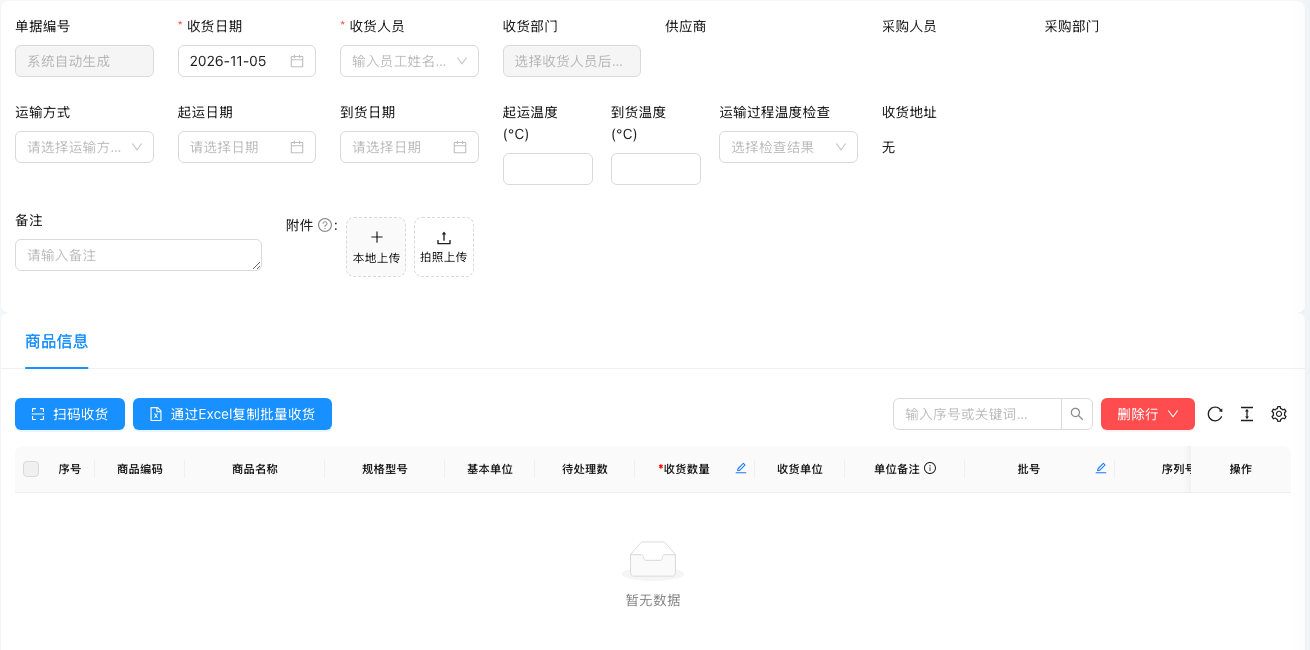
图:正式版前端的收货空表单,用于辨认字段位置。实际业务应从采购订单生成,带入待收货商品。
| 字段 | 操作要求 |
|---|---|
| 收货日期 | 填实际业务日期,不能早于采购日期,也不能晚于当天 |
| 收货人员 | 选择实际经办人员 |
| 收货部门 | 根据所选人员带出,核对是否正确 |
| 运输方式 | 按本次实际运输情况填写 |
| 起运日期、到货日期 | 按运输凭据和到货记录填写 |
| 起运温度、到货温度 | 对需要温度管理的商品记录真实数值;不要用默认值代替测量记录 |
| 运输过程温度检查 | 按实际检查情况记录 |
| 备注、附件 | 补充运输异常、随货凭据等资料 |
温度及其他运输字段是否必须填写,会受商品管理要求及企业配置影响。提交提示缺项时,按实际情况补全,不应编造数值以通过校验。
核对商品明细
- 按商品编码和规格型号逐行清点本次到货。
- 检查收货单位,填写本次 收货数量。
- 本次未到的商品不要保留为正数收货;移除本次不处理的明细后,再核对本次收货范围。
- 已能确认的批号、序列号、UDI 追溯码、生产日期、失效日期可以在本次登记。
- 根据商品适用情况填写灭菌批号、灭菌日期和灭菌失效日期。
- 检查包装、外观、标签、合格证明文件及随货同行单,记录实际情况。
- 发现异常时,在“不合格原因及处理措施”及必要备注中记录,并按企业质量处理要求交接。
“验收结论”、包装、外观、标签或是否有文件等字段可能带有默认值。默认“合格”或“是”不表示人员已经完成检查,提交前必须确认。
同一种商品收到多个批号或不同序列号时,按实际批次拆成明细行,并核对拆分后的数量合计。不要用一行代表多个不同批次而丢失追溯信息。
分批收货怎么做
教学示例:采购 10 件,本次只收到 6 件。
- 从原采购订单点击 生成收货单。
- 将本次收货数量核对为 6 件,不能保留为 10 件。
- 填写本次收货日期、人员及运输等信息。
- 提交并检查收货详情显示本次 6 件。
- 回到原采购订单,检查累计已收及剩余数量。
- 剩余 4 件到货时,仍从原采购订单生成新的收货单。
已收的 6 件可以先进入验收和入库环节,无需等第二批全部到齐。
保存与提交
- 保存草稿:暂存本次录入,后续可从收货单列表找到草稿并继续编辑。不要把草稿当作已完成收货。
- 提交:系统检查本次数量等信息,成功后生成正式收货记录,进入待验收环节。
- 删除草稿:只用于不再需要的当前草稿,删除前先确认单号,避免误删他人的待处理记录。
收货数量不能超过当前采购明细的剩余可收数量。多人同时处理或上游状态变化后,应刷新数据重新核对。
批量录入与扫码
商品较多时,页面提供 扫码收货 和 通过Excel复制批量收货。使用前先确认扫描或粘贴内容所对应的商品、数量和单位;解析完成后检查批号、序列号、日期及汇总数量,再保存或提交。
遇到重复条码或解析结果与实物不符,应停留在当前单据修正明细,不能因为出现“解析结果”提示就认为已完成收货。
提交后检查与交接
- 查看收货单编号、收货日期、人员和本次数量。
- 检查关联的采购订单是否正确。
- 确认单据已提交并有待验收数量。
- 由验收人员打开收货单,点击 生成验收单 继续处理。
收货提交后并不会直接增加可供后续业务使用的入库记录。仍需完成验收和入库。
常见问题
| 现象 | 排查及处理 |
|---|---|
| 没有“生成收货单” | 检查采购审批是否完成、是否仍有剩余数量、订单是否已终止,以及是否为特殊来源业务 |
| 提示采购单已收货完成 | 查询已生成的收货单,确认是否已被其他人员处理,避免重复收货 |
| 提示数量错误 | 核对数量、单位及上游剩余数量,移除本次不处理的商品明细 |
| 已提交后发现收货错误 | 若尚无下游验收单,可由有权限人员按实际状态执行弃审后更正;有下游时先处理下游关系 |
| 只保存了草稿却找不到待验收任务 | 草稿尚未完成收货提交,打开草稿补齐并提交 |
下一步:采购验收与追溯信息。